

店長の「勘」を「確信」に変える技術
「なんとなくこれが売れてる気がする」「この在庫、ずっとあるなぁ…」 店長なら誰もが持つその「直感」、実は宝の山です。でも、スタッフへの指示や本部への報告に「数字の裏付け」があったら、あなたの説得力は100倍になります。
今回は、アパレル管理の王道中の王道、「ABC分析」をマスターしましょう。これを使えば、お店の商品を「稼ぎ頭」と「お荷物」にバッサリ仕分け、「今すぐ何をすべきか」が明確になります。
正直、この分析方法を知るまでは売り場に商品がたくさんあった方が売れるに決まってると思っていました。しかしお荷物商品を削り、稼ぎ頭を増やすことができると面白いほどに売上が上がって行くことが実感できるはずです。
ABC分析とは?(パレートの法則を味方につける)
ビジネスの世界には「パレートの法則」というものがあります。アパレルで言えば、「売上の80%は、全商品のうちのわずか20%(お宝商品)が作っている」という法則です。
商品を売上貢献度が高い順に3つのランクに分けます。
- 【Aランク】上位70%:店の命。絶対に欠品させてはいけない「エース」。VMDの一等地に配置すべき商品。
- 【Bランク】70〜90%:店を支える「中堅」。Aへの昇格やCへの転落を注視すべき存在。
- 【Cランク】90〜100%:売上にほぼ貢献していない「死に筋」。棚卸しの対象や、早急な値下げ・撤去を検討すべき「家賃泥棒」。
【実践】Excel・スプレッドシートで「信号機」を作る3ステップ
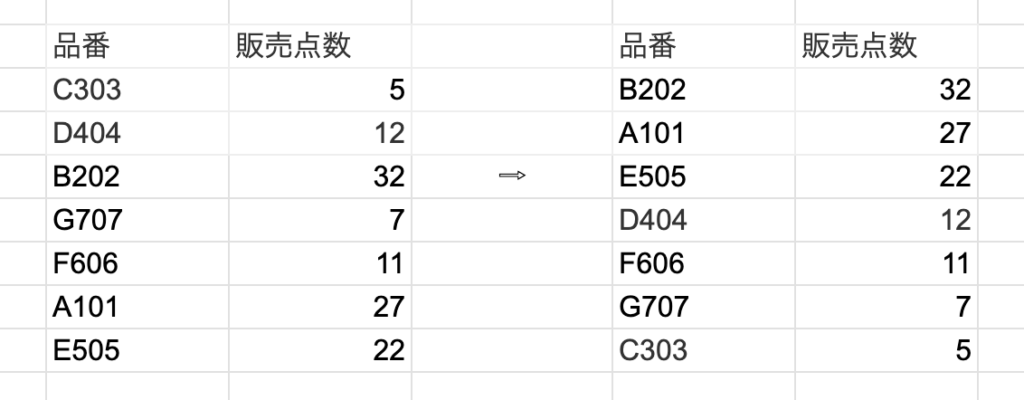
STEP1:データを「売上順」に並べ替える
まずは、品番ごとの売上高(または販売点数)を準備します。
- 表全体を選択。
- [データ] > [範囲を並べ替え] をクリック。
- 「売上高」の列を選び、[降順(Z→A)] で並べ替えます。 これで、一番売れている商品が一番上にきます。
STEP2:構成比を出す
「その商品が全体売上の何%か」を計算します。ここで、初心者が一番つまづく**「$(ドルマーク)」**の出番です!
- 数式:
=B2 / $B$9(B2が商品売上、B9が合計の場合) - ポイント: 合計値のセル(B9)にカーソルを合わせたら、キーボードの [F4]キー(Macは
Command + T)を押してください。
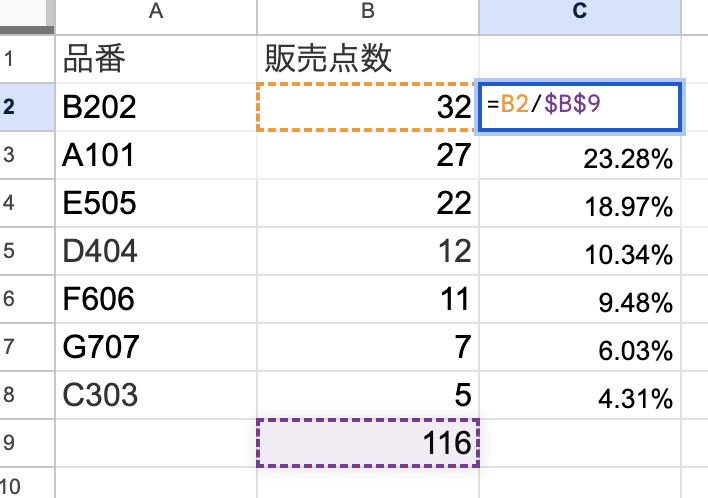
💡 なぜ $ が必要なの? 数式を下にコピーしたとき、合計値のセルがズレないように「固定」するためです。これを忘れるとエラーが出て計算が止まってしまいます。
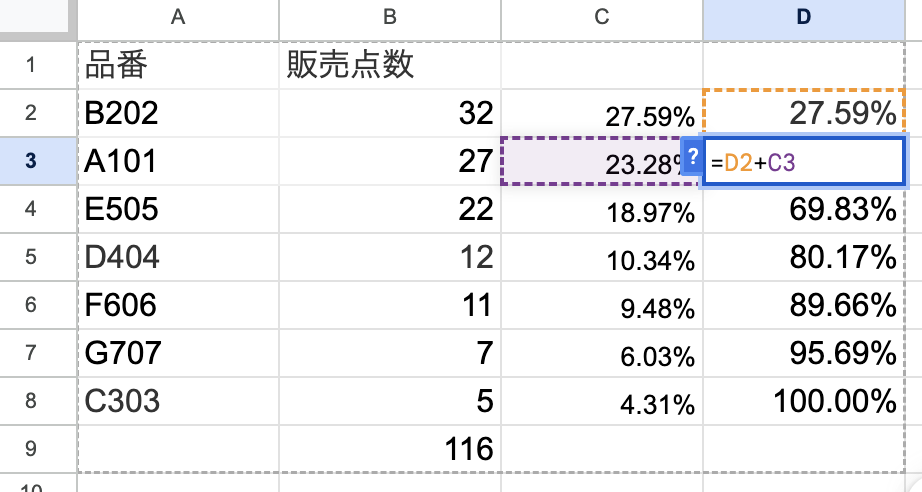
STEP3:累計構成比で「積み上げ算」をする
上から順番に数字を足していき、「ここまでで全体の何%か」を出します。
- 1行目はそのまま「構成比」と同じ。
- 2行目は
=上のセルの累計 + 自分の行の構成比と入力。 - そのまま一番下までコピーして、最後が「100%」になれば大成功です!
STEP4:魔法の数式で「ランク」を自動判定
最後に、以下の数式を「ランク」列の先頭に入れて、下にコピーしてください。 =IF(累計セル<=0.7, "A", IF(累計セル<=0.9, "B", "C"))
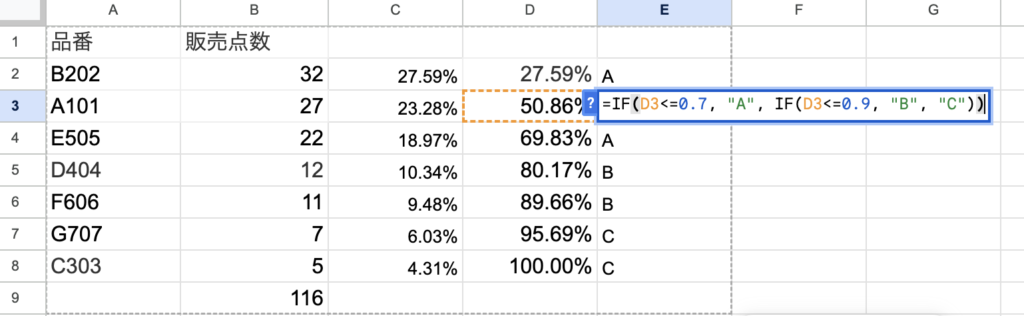
これで、一瞬にして表に「A」「B」「C」が自動で割り振られます!
分析は「動く」ためにある:店長のアクションプラン
ランクが出たら、ここからが店長の腕の見せ所です。
- Aランクを見たら: 「ストックに在庫はあるか?」「もっと目立つ場所にマネキンを着せられないか?」を考え、最大効率で稼ぎにいきます。
- Cランクを見たら: 「なぜ売れていないのか?」「場所を占領していないか?」を確認。 「Cランクを減らすことは、新しいAランク候補を置くスペースを作ること」だと捉えましょう。
まとめ:数字は「味方」にすると心強い
「ABC分析」と聞くと難しそうですが、一度フォーマットを作れば、あとは数字を貼り付けるだけ。 スプレッドシートならスマホで売場から確認できるので、スタッフへの指示出しもスムーズになります。
「なんとなく」で売場をいじる時間を、1分でも減らしましょう。 浮いた時間で、お客様との会話やスタッフ育成に集中する。それこそが、私たちが目指す「デキる店長」の姿です。
売れるはずのものがCランク商品のせいで売れなくなっているということもありえます。ただ分析をして「あ〜これ売れると思ったのに売れてないから削ろう」ではなく、分析結果と売り場の見え方をしっかり確認してから徐々に手をつけていくといいでしょう。
Cランク商品は「本部がチャレンジで店舗に入れた商品」の可能性もあるので、なぜ売れなかったのか、何が違えばもっと売れたのかを考えて意見を持っておくと本部から重宝される存在になるでしょう!


コメント