

店長が日報の数字を更新した瞬間、セルがパッと鮮やかなピンクに染まる。 「よし、今日は予算達成だ!」 その一瞬のワクワクが、現場の士気を高め、次の一手へのエネルギーになります。
今回は、数値をただの「無機質な文字」から、感情を動かす「シグナル」に変えるテクニックを解説します。
なぜ「色」が店長とスタッフを救うのか?
忙しい店頭で、0.1%単位の数字をじっくり読み解く時間はありません。 でも、信号機のように「赤は注意、青は安全」と直感的にわかれば、判断のスピードは10倍になります。
「条件付き書式」を使えば、Excelがあなたの代わりに「今、ここが課題だよ!」「ここはよく頑張ったね!」と色で教えてくれるようになります。
実践!達成率が100%を超えたら「お祝い色」に
まずは一番盛り上がる「予算達成」のビジュアル化です。
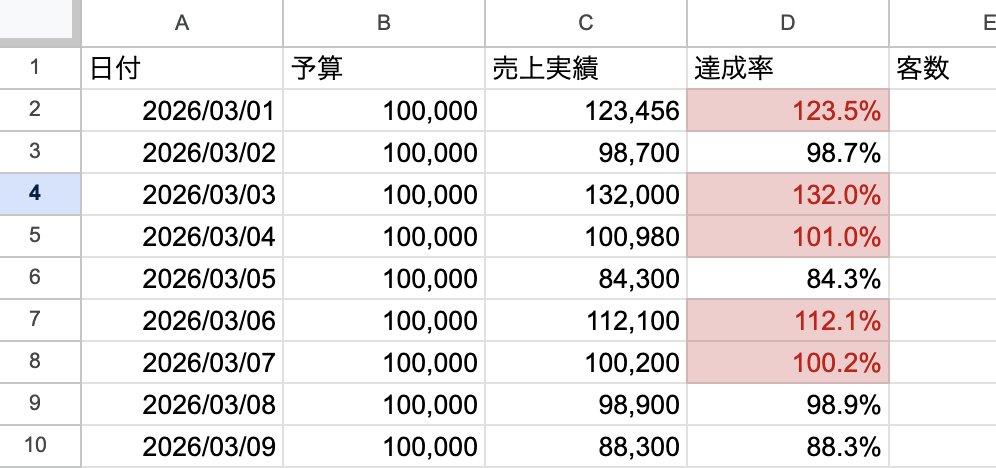
設定の手順
- 「達成率」の列(またはセル)をドラッグして選択
- 「条件付き書式」→「セルの強調表示ルール」→**「指定の値より大きい」**を選択
- 値に「1」(または「100%」)と入力
- 書式を「濃い赤の文字、明るい赤の背景」に設定
研究員ゼロのこだわり: 「数字を入力した瞬間に色が変わる。この快感こそ、事務作業を『楽しさ』に変える最高のエッセンスです。」
「伸びしろ」を可視化する!セット率のデータバー
次に、セット率など「1.2なのか1.5なのか」という微妙な差を可視化します。 ここでおすすめなのが「データバー」です。
- 設定方法: 条件付き書式から「データバー」を選ぶだけ。
- 効果: セルの中に小さな棒グラフが現れます。これなら、数字を読まなくても「昨日のスタッフAさん、セット率が突き抜けてるな!」と0.1秒でわかります。
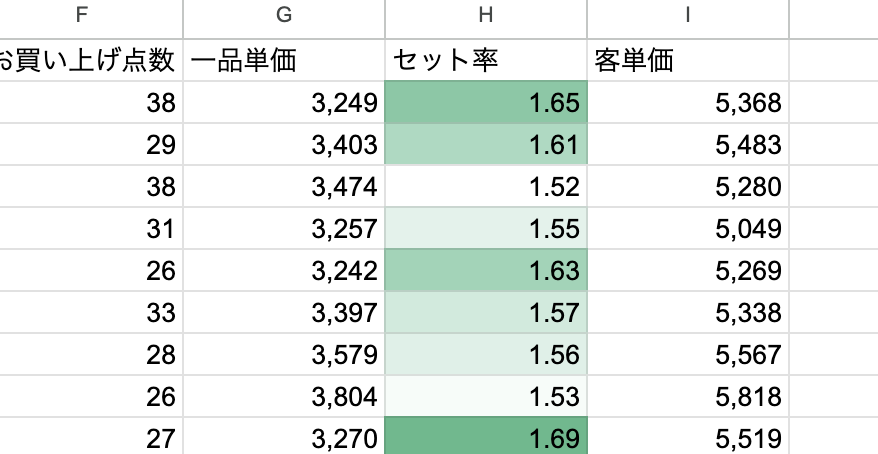
※スクショはスプレットシートのため、カラースケールにして視覚化しています。
チームを動かす「色のマネジメント」
この色付けされた表を共有するだけで、スタッフの動きは劇的に変わります。 「あ、今日ここがまだ色変わってないから、セットアップ提案を強化しよう!」
店長が口うるさく指示を出す前に、数字(色)がスタッフを自発的に動かす。 これが、Excelを駆使して「接客時間を増やす」ことの真の価値です。




コメント