

私の苦い失敗。「数字で詰める店長」だった頃の話
「今月、なんであんなに数字が悪かったの?」
かつての私は、Excelで出した数字を「武器」にして、スタッフを問い詰めていました。返ってくるのは、暗い表情と「すみません」の言葉だけ。お店の熱量は下がる一方でした。
でも、店長・マネージャーとして多くの現場を見てきて、ようやく気づいたんです。評価シートは「ダメ出し」のためではなく、スタッフの「次の一歩」を応援するためにあるのだと。
今回は、私の失敗経験から生まれた、スタッフの顔を明るくし、お店の熱量を最大化させるExcel活用術を公開します。
1. 猛省。数字で「詰める」店長に、スタッフはついてこない
売上の低さを指摘されて、やる気が出るスタッフはいません。数字を「犯人探し」の道具に使ってしまうと、チームの心はバラバラになります。
店長に必要なのは、「数字の裏にある努力を見つける目」です。それを助けてくれるのがExcelのちょっとした工夫なんです。
2. 視点を変える!「平均点以上」を自動で光らせる
全体ランキングで下位でも、必ずどこかに「そのスタッフの光る部分」があります。そこをExcelに自動で見つけさせましょう。
【Excel仕掛け】条件付き書式で「強み」を点灯
- 集計表の「セット率」や「1日平均客単価」の列を選択します。
- [条件付き書式] → [上位/下位ルール] → [平均より上] を選択。
- 明るいピンクやオレンジで塗りつぶす設定にします。
これだけで、たとえ売上が低くても「客単価は店平均を超えている(=丁寧な接客ができている)」スタッフが一目でわかります。

店長の一言: 「売上の順位は惜しかったけど、見て!この客単価の高さは店平均を超えてるよ。一人ひとりのお客さまを大切にできている証拠だね」
3. 【一石二鳥】1列足すだけ!「前月比」で成長を100%可視化する
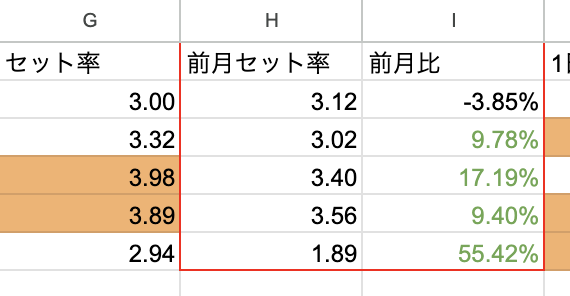
忙しい現場でシートを増やすのは厳禁です。昨日の「評価集計シート」の右側に、「前月の数字」と「前月比」を入れる列を2列足すだけで、管理の手間を増やさずに「成長支援シート」へ進化させましょう。

★お宝ポイント 合計売上だけを見るとDさんは目立たない存在かもしれません。しかし、赤枠内の「前月比」を見てください。55%という驚異的な伸びを見せています。売上だけを見ていたら、この大逆転劇を見逃して、Dさんのやる気を削いでいたかもしれません。
魔法の数式:前月比の出し方
Excelのセルに以下の数式を入れましょう。 =(今月の数字 / 先月の数字) - 1 ※表示形式を「%」に変更し、0より大きければ文字の色が緑に変わるように設定すると、さらにモチベーションが上がります。
4. セット率の計算を「未来の作戦」に変える!あと〇個の魔法。
数字が悪いスタッフは、実は「何をすればいいか分からなくて不安」なだけかもしれません。精神論で「頑張れ」と言う代わりに、Excelで「届きそうな未来」を見せてあげましょう。
達成シミュレーターの考え方
=(目標セット率 - 現在のセット率) * 現在の客数 これで「あと何個プラスワンすれば目標に届くか」が逆算できます。
この計算で出るのは、あくまで過去の不足分です。でも、それを『あと週に1回、このアクションを増やそう』と未来の話に翻訳してあげること。それが、スタッフの顔色を曇らせない店長のExcel術です。
店長の一言: 「目標まであと少しだよ。明日からの1週間で、あと3回だけプラスワンを成功させてみよう。私も一緒に狙ってみるよ!」
5. まとめ:店長がExcelを叩く音は、スタッフを応援するリズム
Excelを操作する目的は、正確な報告書を作ることではありません。スタッフが明日から「よし、あと1回頑張ってみよう!」と思えるきっかけを見つけるためです。
かつての私のように、数字で誰かの顔を曇らせてしまう店長がいなくなりますように。店長の「数字に基づいた愛」で、お店の熱量を最大化させていきましょう!
評価シートの作成がまだの方はこちらをチェックしてみてください。



コメント