

「最近、みんな頑張ってるな」という店長の温かい視線を、しっかりとした「根拠」に変えてみませんか?
今回は、全ての土台となる**「実績入力シート」の作り方から、出勤日数が違うスタッフを「公平に褒める」ための集計術**まで、ステップバイステップで解説します。
1. 全ての土台!「実績入力シート」を作ろう
まずは、毎日コツコツとデータを貯める「実績入力シート」を作成します。
ポイントは、「1行に1日の1人分のデータ」を入れることです。
作成の手順
- 新しいシートを作り、名前を「実績データ」にします。
- 1行目に、以下の見出しを作ってください。
- 日付 / 名前 / 個人売上 / 客数 / 販売点数
入力イメージ
| 日付 | 名前 | 個人売上 | 客数 | 販売点数 |
| 3/1 | ゼロ店長 | 50,000 | 5 | 8 |
| 3/1 | Aさん | 30,000 | 4 | 4 |
| 3/2 | Bさん | 20,000 | 2 | 5 |
店長のコツ:
毎日この表に名前を入れること自体が「今日もお疲れ様!」というリスペクトの記録になります。
2. 集計専用の「スタッフ評価シート」を準備する
次に、別のシートを作成し、名前を「評価集計」にします。
ここで、実績データからスタッフごとの数字を「自動で」引っこ抜いてきます。
準備する見出し
- 名前 / 出勤日数 / 合計売上 / 合計客数 / 合計点数 / 1日平均売上 / セット率

3. COUNTIFとSUMIFで「隠れた努力」を自動集計する
ここがExcelの魔法を使うところです。
① COUNTIFで「出勤日数」を出す
=COUNTIF(実績データ!B:B, "Aさん")
=COUNTIF(実績データって言うタブの名前の列の中でAさんと書いてあるセルの数を数えて)
これで、実績データに「Aさん」の名前が登場した回数=出勤日数が一瞬で出ます。
=COUNTIF(実績データ!B:B,A3)
※「Aさん」の名前がA3に入っている場合は、このようにセルを選択するだけでも集計できます。

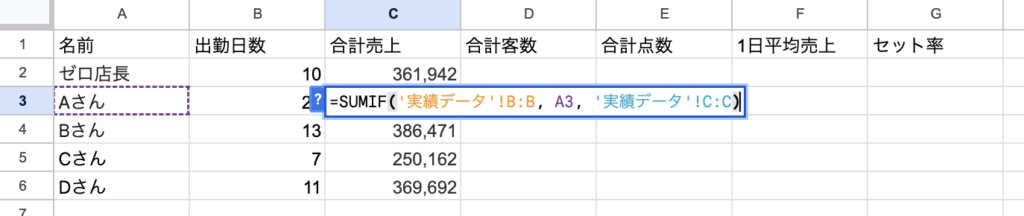
② SUMIFで「合計」を出す
=SUMIF(実績データ!B:B, "Aさん", 実績データ!C:C)
=SUMIF(実績データって言うたぶの名前の列の中でAさんって入ってあるセルの横にある売上だけ足して)
これで、バラバラに記録されたAさんの売上だけを全部足してくれます。客数や点数も同様に計算します。
=SUMIF(実績データ!B:B,A3, 実績データ!D:D) 客数
=SUMIF(実績データ!B:B,A3, 実績データ!E:E) 点数
=SUMIF(実績データ!B:B,A3, 実績データ!C:C)
※こちらも「Aさん」の名前がA3に入っている場合は、このようにセルを選択するだけでも集計できます。
4. 「日割り計算」で、短時間スタッフの輝きを掘り起こす
ここで、ゼロ店長こだわりの「公平な評価」を行います。
月22日入るベテランと、週2日のアルバイトを同じ「合計」で比べるのはもうおしまい。
1日あたりのパフォーマンスを出す
- 1日平均売上:
合計売上 ÷ 出勤日数 - セット率(接客力):
合計点数 ÷ 合計客数
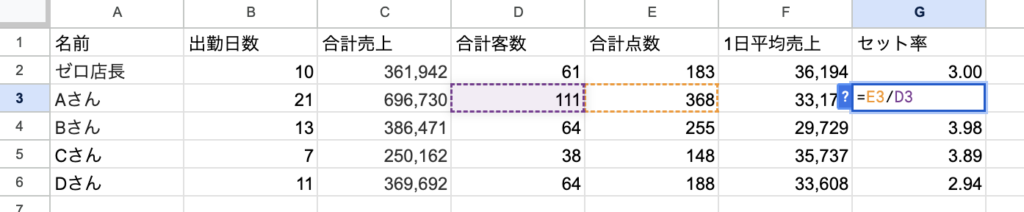
こうすると、「出勤日は少ないけれど、1日あたりのセット率は店で一番!」という隠れたエースが浮き彫りになります。
5. RANK関数で「みんなが1位になれる場所」を見つける
算出した「1日あたりの数値」でランキングをつくってみましょう。
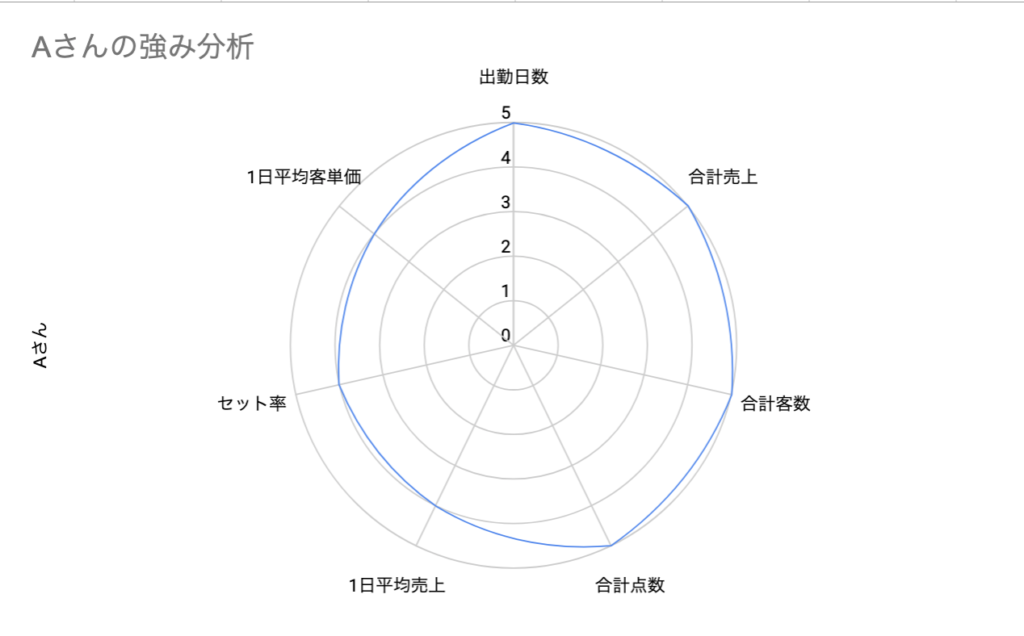
- Aさんは「売上合計」で1位!
- Bさんは「1日の平均セット率」で1位!
- Cさんは「1日の平均客単価」で1位!

「みんな、どこかの項目で1位」という状態を作れるのが、このシートの最大の魅力です。「あなたのここが凄いよ!」と具体的に褒められる武器が手に入ります。
6. まとめ:数字は「ダメ出し」のためではなく「褒める」ために使う
Excelで評価シートを作る本当の目的は、スタッフを管理することではありません。
店長が見ていない時間、スタッフが積み上げた小さな努力を拾い上げ、「ちゃんと見てるよ、頑張ったね」と伝えるための道具です。
お店の熱量を決めるのは、店長の「数字に基づいた愛」です!



コメント